(本サイトの記事には、プロモーションを含みます。)
Update:20261010 本サイトは、Xサーバーからシンレンタルサーバーへ引っ越しました。
スピードインサイトのスコアへ少なからず影響を与えている要因の1つに「サーバー」があります。
レンタルサーバーは利用料金がどんどん安くなっていますが、中身は結構違うと言われています。
どれも同じでしょ?と思ってとりあえず、と選んでいましたが、ものは経験、ページ速度の改善を狙ってサーバーを引っ越してみました。

サーバーの移転は「簡単にできる」と言われていますが、半分本当で半分ウソな気がします。
公式ページに掲載されているサーバー移転の流れは、
- スクショが少なめ
- 自分に必要な操作パターンが不明
- ドメインの管理を契約中のサーバーでしているか、など前提が確認されない
というように、ざっくりと流れが説明されているだけで個別のパターンには触れられません。
なので、
「自分のパターンに必要な操作なのか?」(やらなくていい操作もある)
「これで合ってるのか?」(試すのはいいけどもとに戻せないと困る)
など、けっこう悩みます。

最悪の場合、時間をかけて育ててきたサイトに移転期間中に訪問者がアクセスできなくなったり、エラーが出てサーチコンソールに記録されて評価が下がったりと、遠回りをすることになりかねません。
本サイトも403、404エラーを経験。危うくサイトが消滅しかかり焦りました。

本サイトの移転前提は以下のパターンになります。
- ワードプレスサイトの稼働環境を別のサーバーへ移転
- Xサーバーからシン・レンタルサーバーへ引っ越し
- ドメインはサーバー以外で管理(独自ドメイン)
手順を記録して残しておこうと思いますので、ご参考になれば幸いです。それでは記事をご覧下さい。
移転元のXサーバーには正直まったく不満なし
本サイトがこれまで利用してきたのは「Xサーバー」です。


Xサーバーは速度もある程度確保しながら、安定して運用できるのが最大のポイントで、本サイトは運営開始からの約1年半の間、ノートラブルで来ていました。
しかも
- 月額料金が1,000円弱と無理なく維持ができる
- キャンペーン期間に利用を開始すると半額がキャッシュバックされる
- 他のサーバーからの移転代行が初回限定で無料
など、申し込みしやすい条件が並んでいます。
初年度はキャッシュバックにより月額料金が実質1,000円以下と、気軽に試すことができました。
正直、まったく不満はなかったのですが、ページスピードのスコア改善に取りつかれてしまった本サイトは、
スコアを少しでも上げるために別のサーバーへの引っ越しを試したくなって、その気持ちを抑えきれなくなってしまったのです。
なぜスコアを上げたいのか
WEB上のメインコンテンツの読み込み速度は、「コアウェブバイタル」という評価指標の1つになっています。
ページの読み込み速度が速ければ、訪問したユーザーのサイト体験がスムーズになり、
- ページがなかなか表示されずイライラする
- 画面表示のスクロールにタイムラグがあり途中で読むのをやめる
- 画像や動画だけが表示されず内容が入ってこない
- レイアウトがズレて違うページに飛び見る気を無くす

という機会損失を防ぐことができます。
ただし、Googleの幹部は「コアウェブバイタルが検索結果に与える影響はさほど大きくない」と公言しています。
「Googleの検索ではCore Web Vitalsが評価に使われているけれど、SEO目的で過剰にスコアを上げる必要はないと思う。SEOに関する評価として客観的に数値化できる部分は少ない。でも小数点以下の数値にこだわるのはむしろ非効率になる。満点のスコアを目指すことは、技術面でのチャレンジとしては面白いと思うけど、検索結果の順位に大きな影響は与えるわけではないんだ。」
「Googleのジョン・ミューラー氏の発言」(リンク)より
「結局は数値よりもコンテンツの中身が重要」
わかってはいたものの、そこにスコアがあるなら上げたくなるのが人の性・・・。

Google検索に関するFAQでは、「ページエクスペリエンスのGoogle検索結果への影響」に関して開発者のコメントが載っていました。
やっぱり、コアウェブバイタルは重要なのです。
中身の方が重要とはいえ、無視することはできないのです。
Q:Core Web Vitals は重要ですか?
A:検索結果でのランキングを上げ、全般的に優れたユーザー エクスペリエンスを提供できるよう、サイト所有者の皆様には、Core Web Vitals を改善することを強くおすすめします。ただし、優れたページ エクスペリエンスに関係するのは、Core Web Vitals だけではありません。Search Console の Core Web Vitals レポートのデータやサードパーティの Core Web Vitals レポートの結果が良好な状態であっても、高いランキングが保証されるわけではありません。
上位のサイトは中身もあってスコアもやっぱり高いので、本サイトがサボるなんてもっての外ってことです。
Q:ランキングを上げるうえでページ エクスペリエンスはどの程度重要ですか?
A:Google 検索は、ページ エクスペリエンスが平均を下回る場合であっても、常に最も関連性の高いコンテンツを表示しようとするように設計されています。ただし多くの検索語句に関して、一致する有用なコンテンツは多数存在しています。優れたページ エクスペリエンスを実現していることは、そのような場合に検索結果でのランキングを上げることにつながります。
同じレベルのサイトならコアウェブバイタルが良いサイトが優遇されるはず、ということもあり、本サイトは貪欲かつ愚直に、スコア改善と中身の質向上を続けて行く道を選択しています。
引っ越し先は「シンレンタルサーバー」
さて、どこに引っ越すかを決めるにあたり検討した結果、「シンレンタルサーバー」に決定しました。

理由は明確です。
- Xサーバー株式会社が運営、Xサーバーで使い慣れている操作画面がほとんど同じ
- 「ワードプレス簡単移行」の機能がある
- 月額料金が1,700円弱(スタンダード)とXサーバーとさほど差がない
- キャンペーン期間に利用を開始すると半額がキャッシュバックされる
- 他のサーバーからの移転代行が初回限定で無料(今回は使わず)
- 全ストレージに高速インターフェース「NVMe(エヌブイエムイー)」を採用
- 今後も高速性、機能性を重視して新技術を導入、業界最先端が期待できる
- 有料WordPressテーマ「Xwrite」が永久無料
テレビと同じで、技術水準による体感差はほとんどなくなっていますが、他力本願でXサーバーよりも最先端技術の導入が速く、恩恵を受けられるのは嬉しいです。
サーバーのセキュリティもWAF標準搭載で安心です。
もう1つの候補としては、「ConoHa WING」も気にはなっていました。

ただ、調べて見るとアフィリエイト一辺倒で実際に稼働させているのか実態がよくわからなかったり、知りたいことが書いていないサイトが目立ちます。
最後まで迷いましたが、今回の引っ越しでは止めておくことにしました。
そのうちどこか別の機会に試します。
訪問者の利益を考えると、やはりサーバーは安定性も大事と思います。
Xサーバーからシンレンタルサーバーへの移転に挑戦
前置きが長くなりましたが、サーバー移転の流れと本サイトが辿った手順を解説します。
まず今回の前提です。
- ワードプレスサイトの稼働環境を別のサーバーへ移転
- Xサーバーからシンレンタルサーバーへ引っ越し
- ドメインはサーバー以外で管理(独自ドメイン)
ワードプレスのサイトは多いと思いますし、今回の移転パターンは割と多くの人に当てはまるのではないかと思います。
公式の手順ではドメインをサーバーで管理しているパターンしか解説されていないので、ドメインをサーバーで管理していないパターンの対応として参考になるかもしれません。
Xサーバーからシンレンタルサーバーへの移転の流れ
ワードプレスサイトが稼働するサーバー移転は、
- ワードプレスのバックアップを取る
- 移転先のサーバーに申し込む
- 移転先サーバーにドメインを設定する
- ドメインの初期設定(SSL化など)を実施
- ワードプレスの情報を移転先サーバーへ移す
- ワードプレスの動作確認
- ネームサーバーを変更する
の順番で進んでいきます。
ワードプレスのバックアップを取る
移転元のサーバー上で動いているワードプレスは、もし心配ならバックアップしておきます。
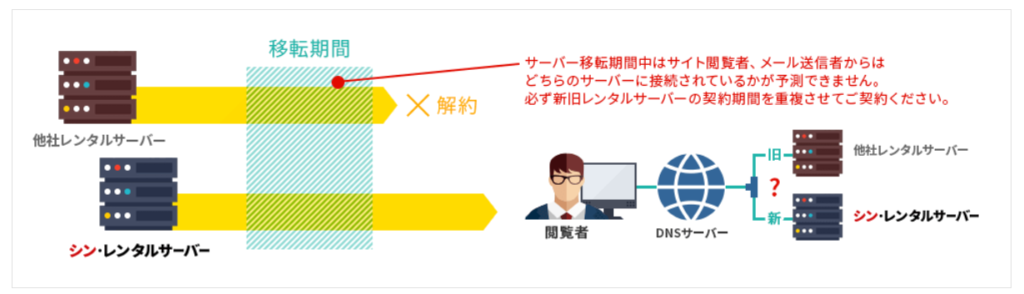
というのも、移転元のサーバーはそのまま動かした状態で並走させるので消えません。
バックアップは必須ではないので、過剰に心配する必要はありません。
移転先のサーバーに申し込む
移転先のサーバーに申し込みます。
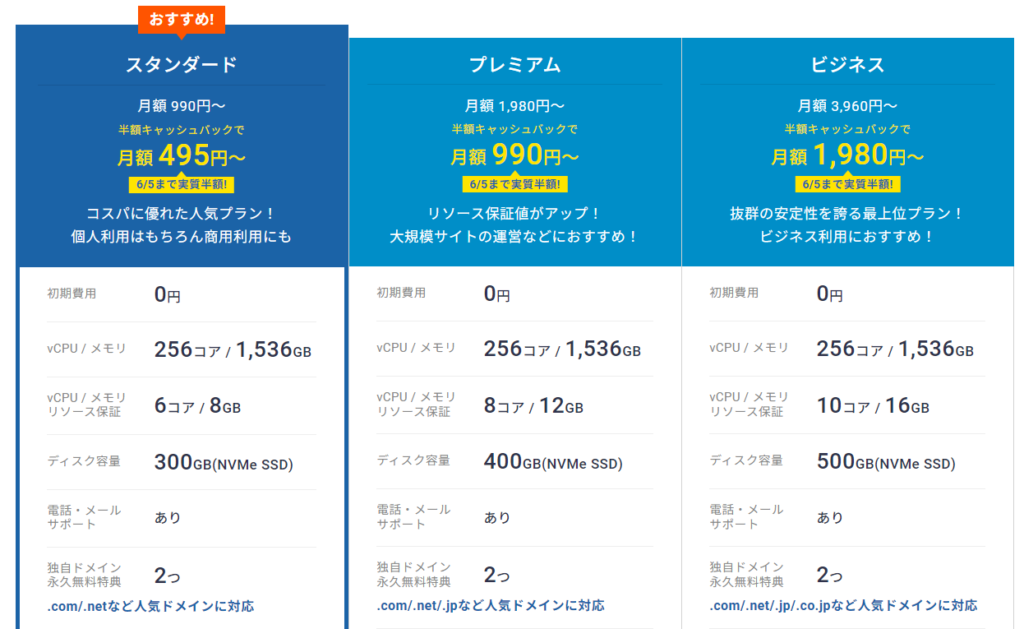
「シンレンタルサーバー」へ移転する場合はこちら
本サイトはスタンダードプランにしましたが、コスト重視ならベーシックでなんら問題ないです。
「Xサーバー」へ移転する場合は、スタンダードプランがおすすめです。
本サイトの場合はこれまで「スタンダード」で特に不便は感じず、不具合、障害もありませんでした。
移転先サーバーにドメインを設定する
移転先のサーバーに申し込みが済んだら、ドメインを設定します。
「ドメインを設定」と言っても、簡単なドメイン追加登録の作業です。
独自のドメイン(自分が所有するドメイン)を取得済みという前提で進みます。
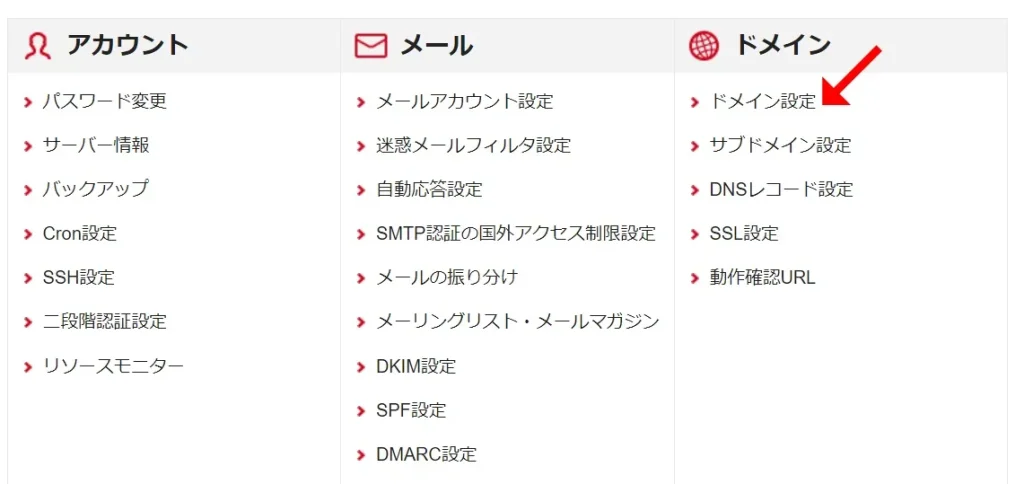
トップ画面の「ドメイン設定」を選択します。
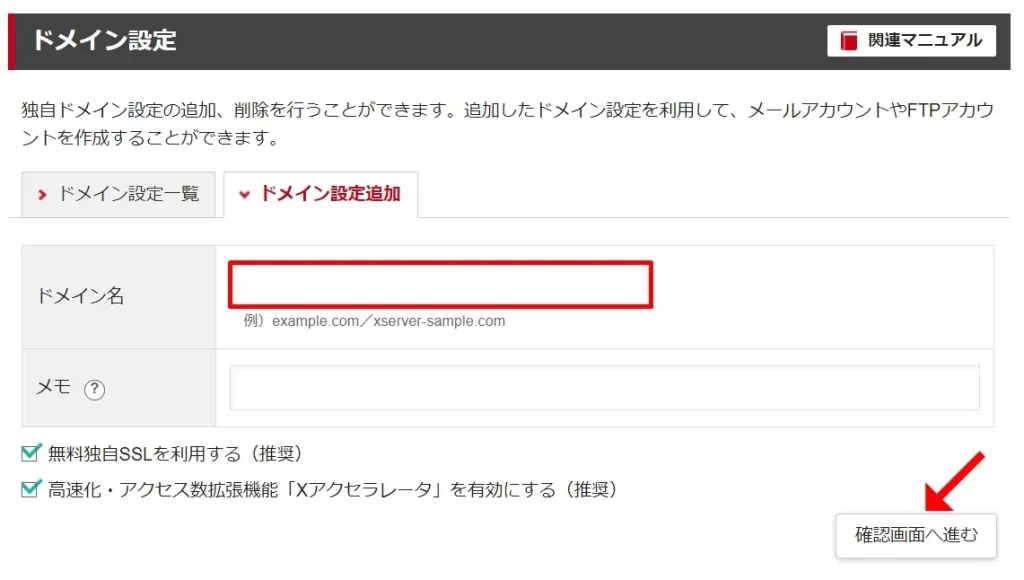
上部のタブから「ドメイン設定追加」を選択し、赤枠欄にドメインを入力後「確認画面へ進む」を押します。
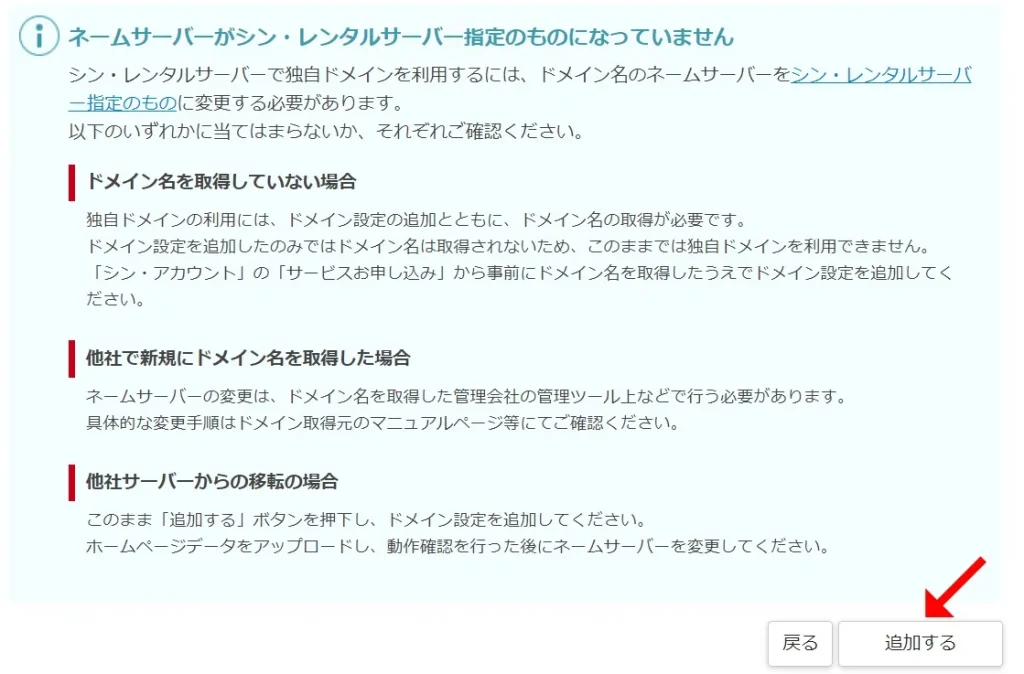
他社サーバーからの移転の場合は「追加する」を押します。
補足ですが、画像の2番目にある「他社(ドメイン販売業者や移転元のサーバー等)で独自ドメインを取得・管理」している場合は、ドメインを動かすと設定と費用が掛かるケースがあります。
- ドメイン販売業者で管理するドメイン → 販売業者の管理ページでネームサーバーの設定が必要
- 移転元のサーバーで取得したドメイン → 移管後にサーバーを解約する場合はドメインの移管が必要
です。さらに、移転元のサーバーで取得したドメインを引っ越しに伴って移管する場合、移転先のサーバーで年間の管理費用が掛かってしまいます。
なので、サーバーを移転する前提に立つと、レンタルサーバーでよく提供されている「独自ドメイン永久無料」でのドメイン取得は「あとあと固定費が増える選択肢」なんだなと気づきました。
一方で、
- 移転元サーバーを解約せずにバックアップとして取っておく
- 移転元サーバーは別のサイトのサーバーとして利用する
場合は、ドメインは移管せずにそのままで大丈夫です。
手順に戻ります。
ドメインの追加自体は完了です。SSLが自動で設定されない場合は個別に設定します。
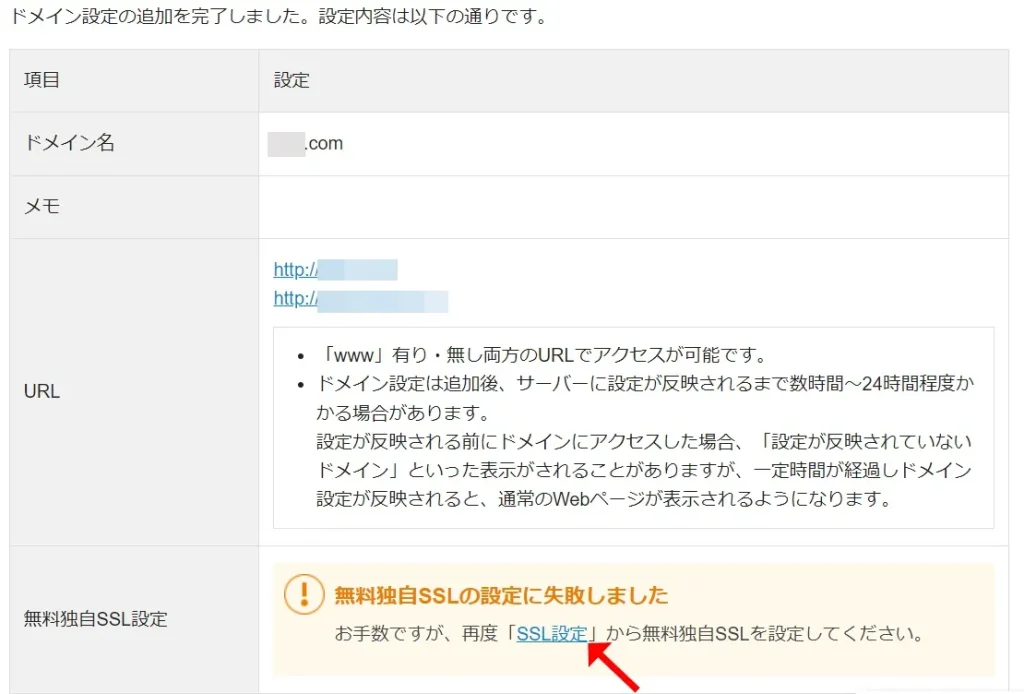
ドメインの初期設定(SSL化など)を実施
SSLを設定しないと「https://」ではなく「http://」のアドレスになります。
「http://」のアドレスの場合、セキュリティ面で問題のあるページとして評価されるので、SSL設定はマストになります。
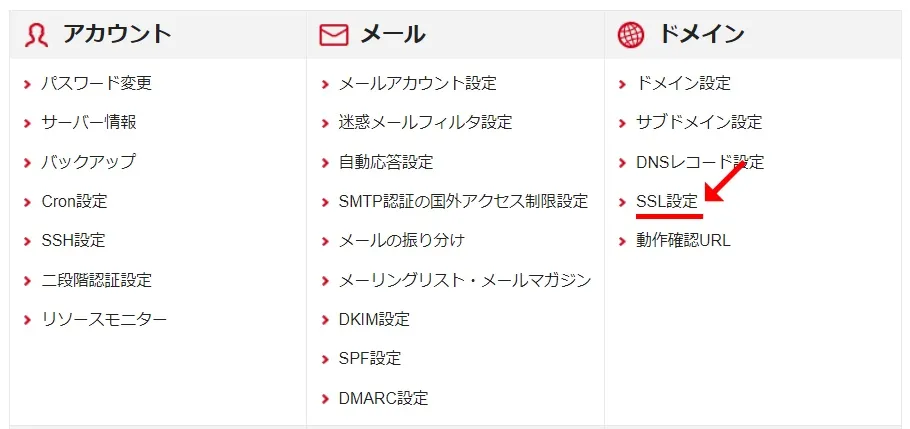
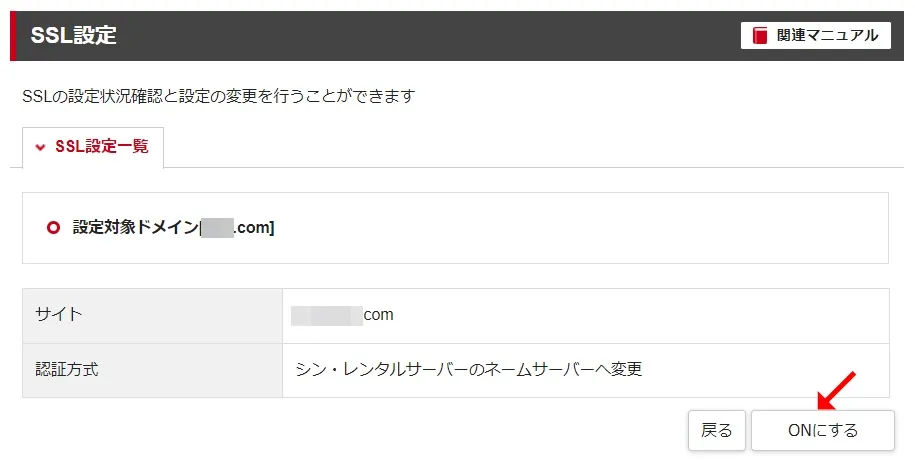
トップページの「ドメイン」にある「SSL設定」を選択します。
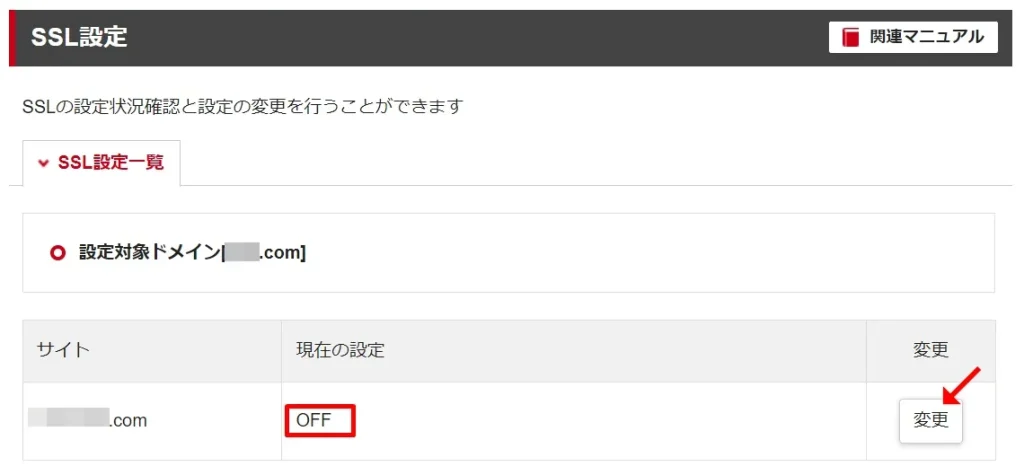
先ほど追加したドメインが表示されるので、現在の設定が「OFF」の場合は「変更」を押します。
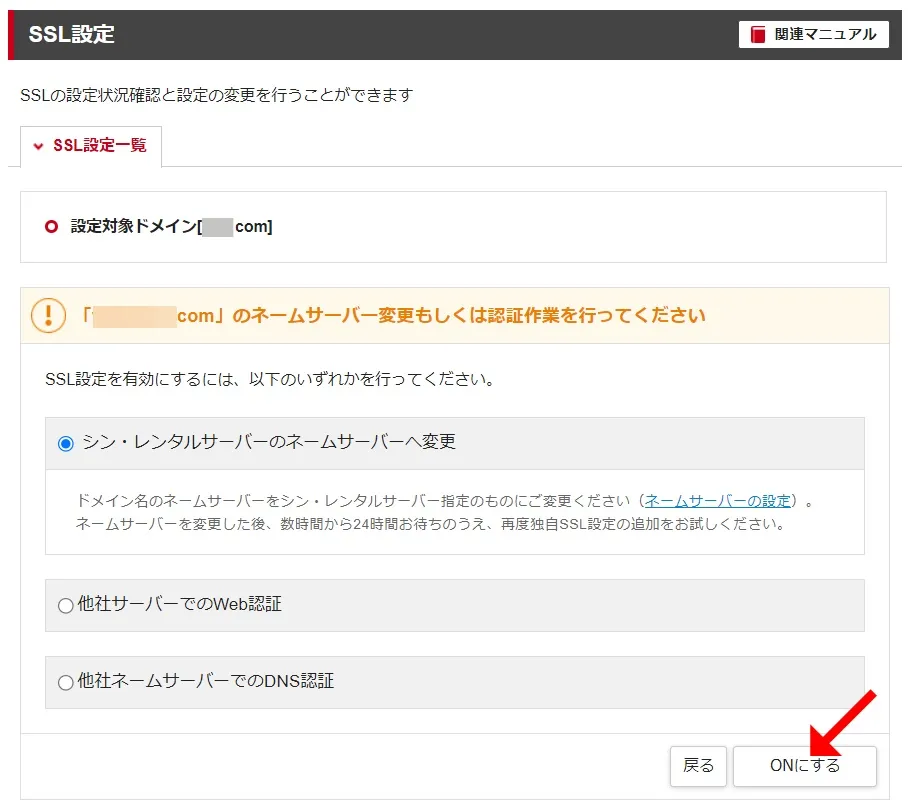
ネームサーバーは移管先のサーバー指定のものに変更します。「ONにする」を押して進みます。
新規ドメインの場合はネームサーバー変更後にSSL設定ができるようになるので、今は「ONにする」を押して進みます。
確認画面で「ONにする」をもう一度押して完了です。
ワードプレスの情報を移転先サーバーへ移す
さて、ドメインの設定が終わったら、WordPressの情報を移行します。
移行というか「コピー」です。
Xサーバーやシンレンタルサーバーの場合は「WordPress簡単移行」の機能があり、自分でWordPressのファイルをコピーしてアップロードする手間がかかりません。
これはいい機能だと思います。
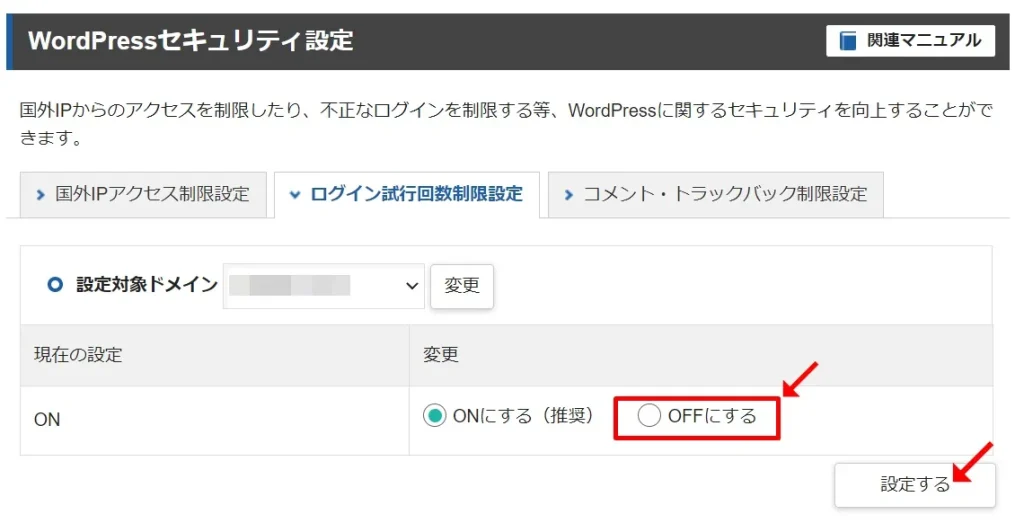
作業を進める前に移行エラーを防止するための準備をします。
移管元のワードプレスのセキュリティプラグイン(SiteGuard WP Plugin等)は「無効」にしておく
移管元のサーバーのセキュリティ設定(ログイン試行回数制限設定)を「OFF」にしておく
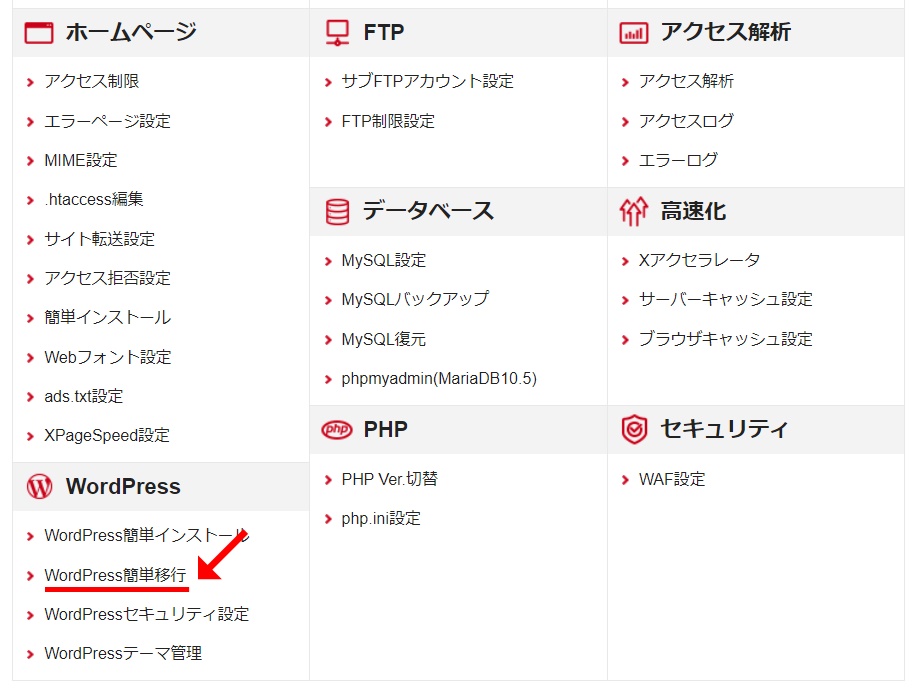
準備が終わったら「WordPress簡単移行」を選択します。
移転元のURLを入力します。「http」か「https」かを選ぶのをお忘れなく。
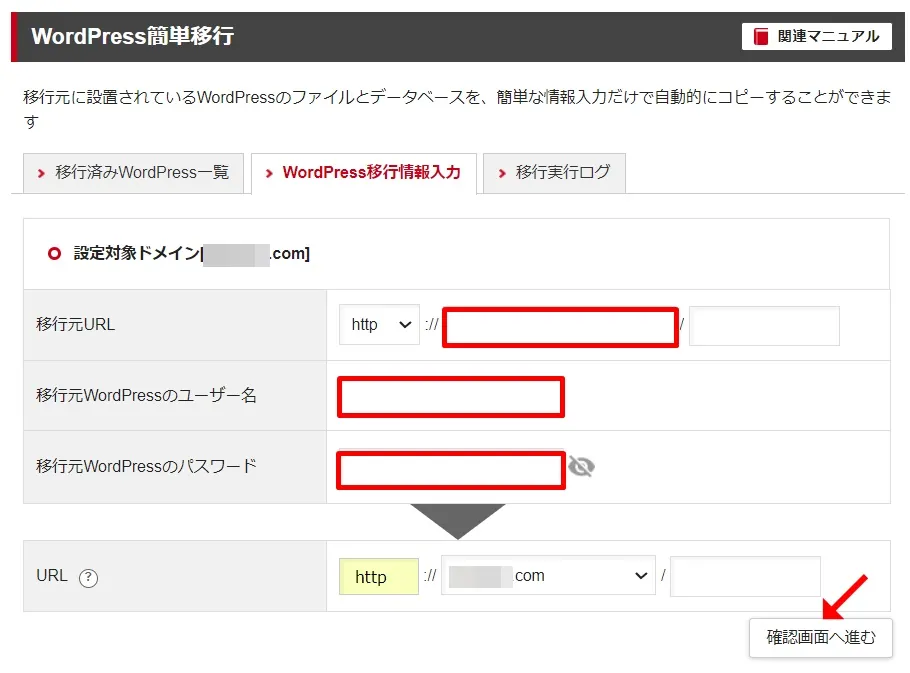
サイトの特定ページではなく全体を移行するので「/」の後は空欄でOKです。
ワードプレスのユーザー名と、パスワードを入力し、移転先のURLが今回移管先のサーバーに設定した内容か確認します。(自動入力されています。)
その後「確認画面に進む」を押します。
移行が完了すると、ステータスが「完了」になります。
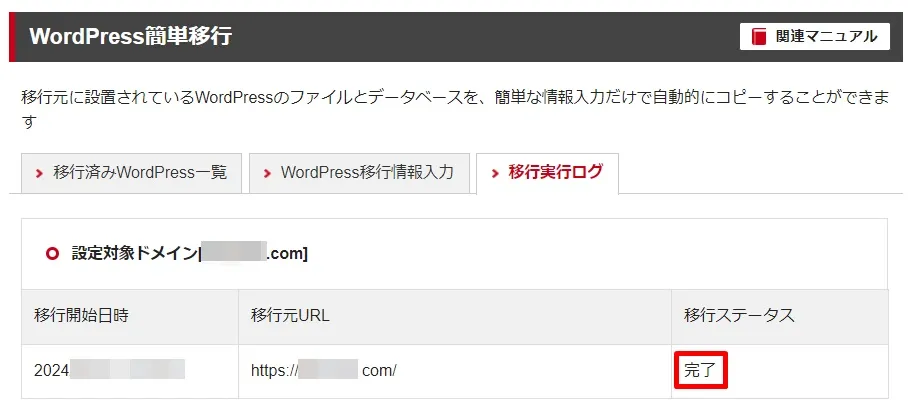
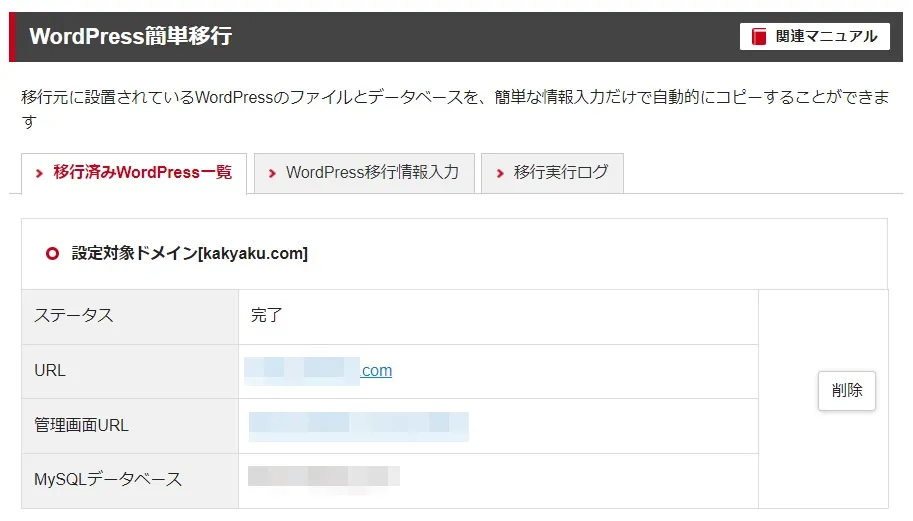
移行済みWordPress一覧にも表示されます。
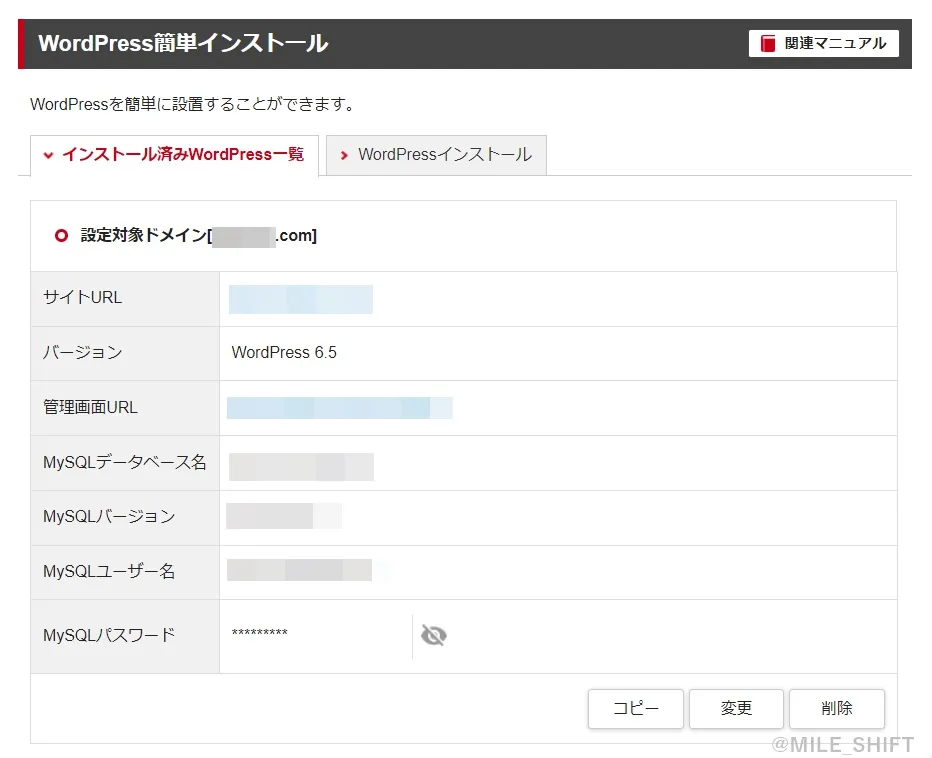
インストール済みWordPressの項目にも移行した内容が表示されます。
最新版のWordPressとともにインストールされた状態になります。
ここまでの作業で変化したことをまとめます。
- 移転先のサーバーが稼働
- 移転先のサーバーでもWordPressサイトが表示できるようになった
- 移転元、移転先、2つのサーバーにWordPressの情報が残っている状態
- 訪問者は、まだ移管元のサーバーを経由してサイトを表示・閲覧
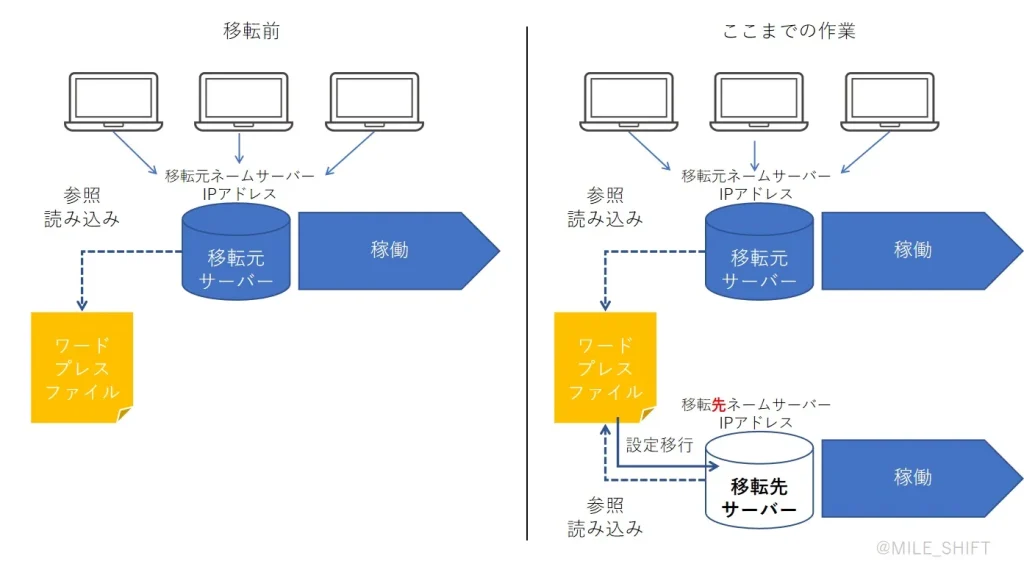
ここまでの作業により、「2つのサーバーが並行して稼働し、それぞれWordPressサイトのファイルを見に行く」状態にできました。
ワードプレスの動作確認
念のためではありますが、移転先のサーバーで移行したWordPressが動作するか確認しておきます。
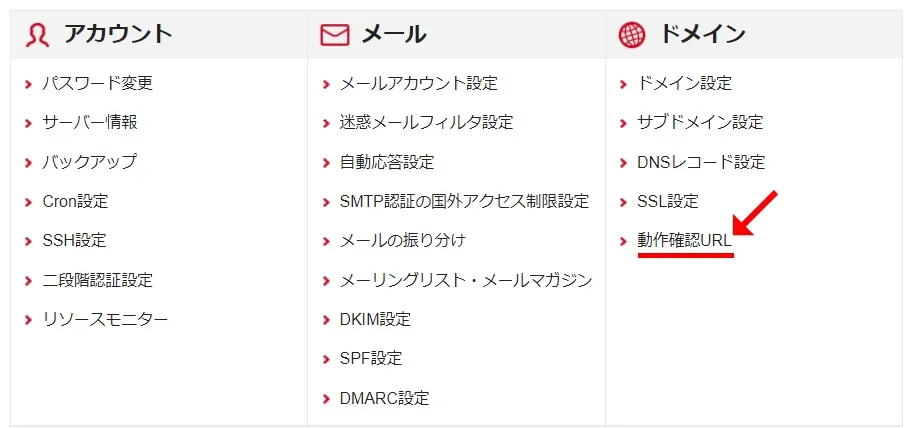
トップページの「動作確認URL」を選択します。
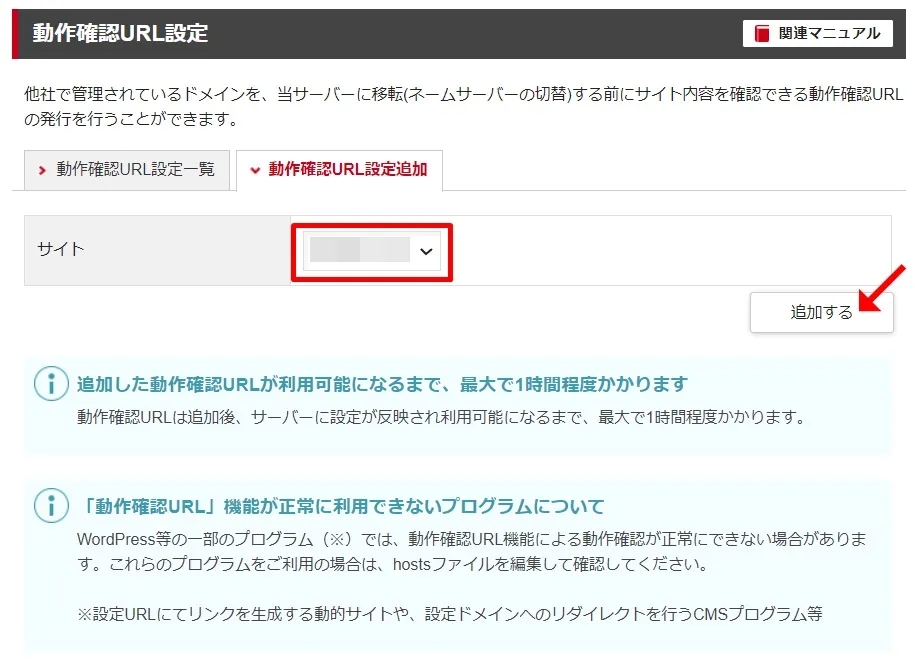
動作確認するサイトを選択して「追加する」を押します。
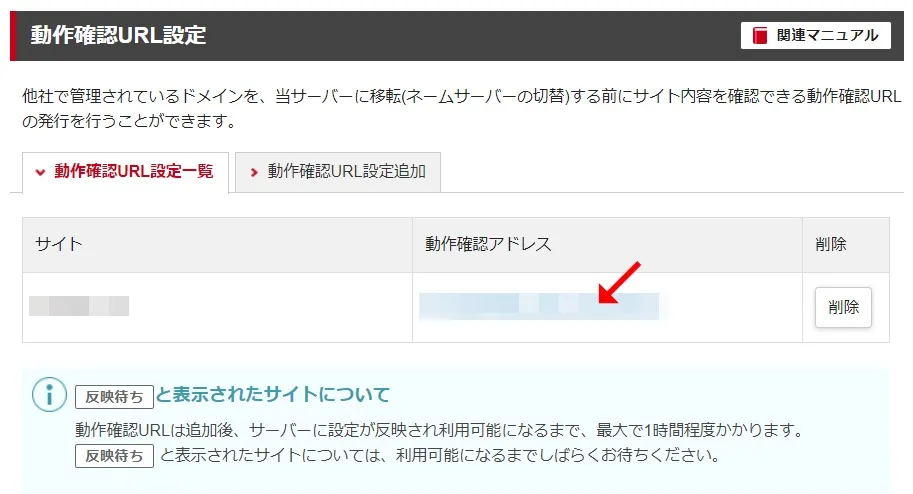
一覧に追加されたらリンクを押してサイトを表示し、動作を確認します。
ネームサーバーを変更する
ネームサーバーの変更は、本サイトが迷子になったパートです。一応、公式ページにやり方が載っているのですが、
こんな状況になり途方に暮れました。
初期の頃、レンタルサーバーで取得した初期ドメインの時にはネームサーバー設定ができたので、サーバー移転の場合もあっさり出来ると思っていたら大間違い・・・。
「サーバー移転なんて、素人の自分がやらなきゃよかったのか・・・?」

サーバー料金1年分払っちゃった後で泣きそうになりながら調べ、なんとか解決策にたどり着きました。
サーバーを移転する時のネームサーバー変更は、「ドメイン管理サイト」で設定します。
この作業によって、サイトへのアクセス経路が移転先サーバーに一本化されるようになります。
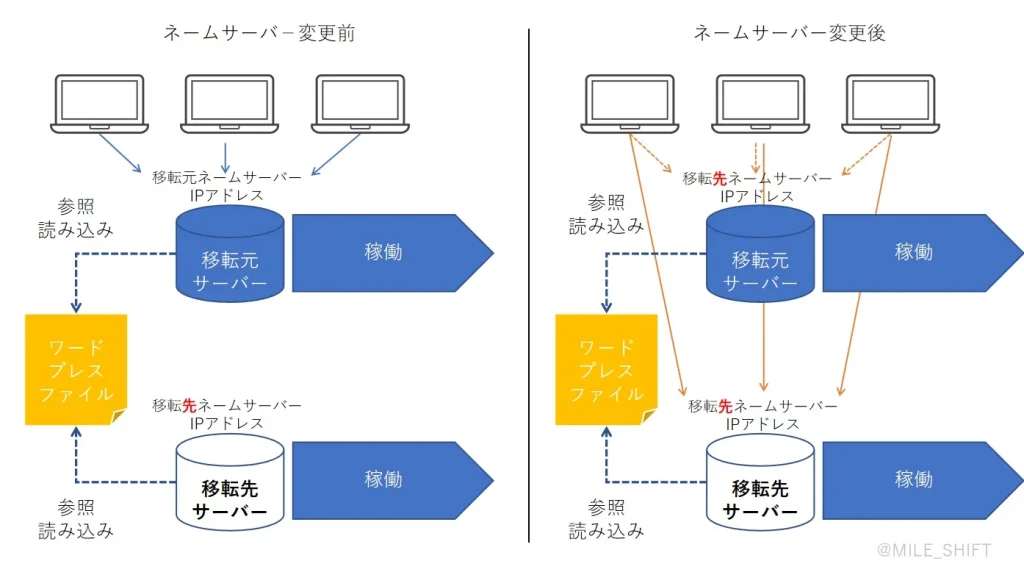
サーバーの切り替わりは徐々に行われるので、並走期間はしばらく必要です。
1ヵ月もすると移転元のサーバーを経由しなくなるようです。
DNSレコード編集はサーチコンソールの追加だけでOK
DNSレコードに移転元のレコードを追加しますが、追加するのはサーチコンソールのレコードだけでOKです。
必ずレコードをメモファイル等に控えておきましょう。
これをやっておかないと、うまくいかなかった時に元に戻せません。
本サイトは試行錯誤しながら変更する必要のないレコードまで変更していたので、変な汗をかくことになってしまいました。

本サイトはやってみたことで経験値を積んだわけですが、どうしても心配な場合は「設定代行」を依頼する手があります。
初回に限り無料のキャンペーンが開催されていることがあるので、「無理そう」と思ったらプロに頼りましょう。
【移転元サーバー】トップページから「DNSレコード設定」を選択します。
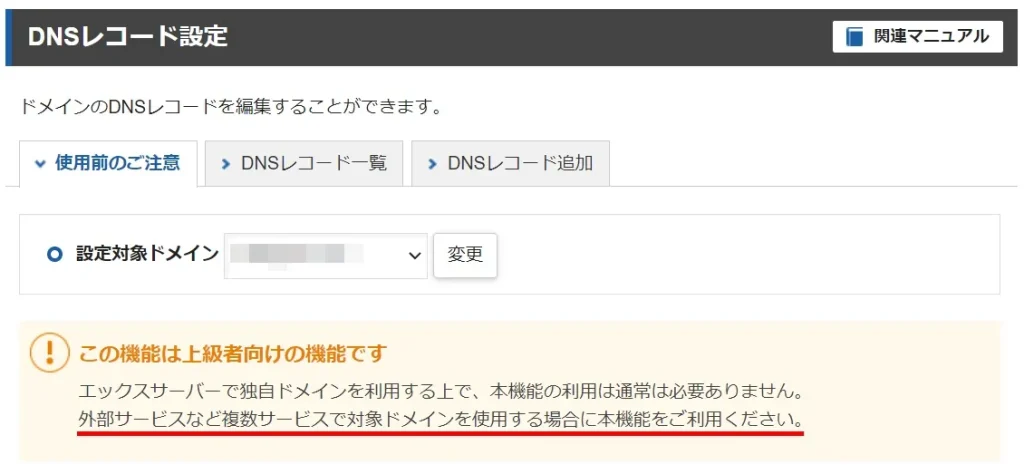
【移転元サーバー】注意書きです。上級者向けの設定は普段ならいじりません。
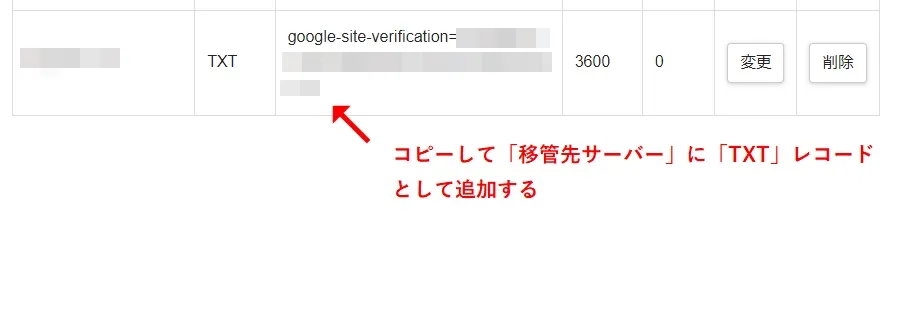
移転元サーバーの「TXT」レコードのうち、Googleのサーチコンソール等との連携に必要なレコードを移転先サーバーに追加します。
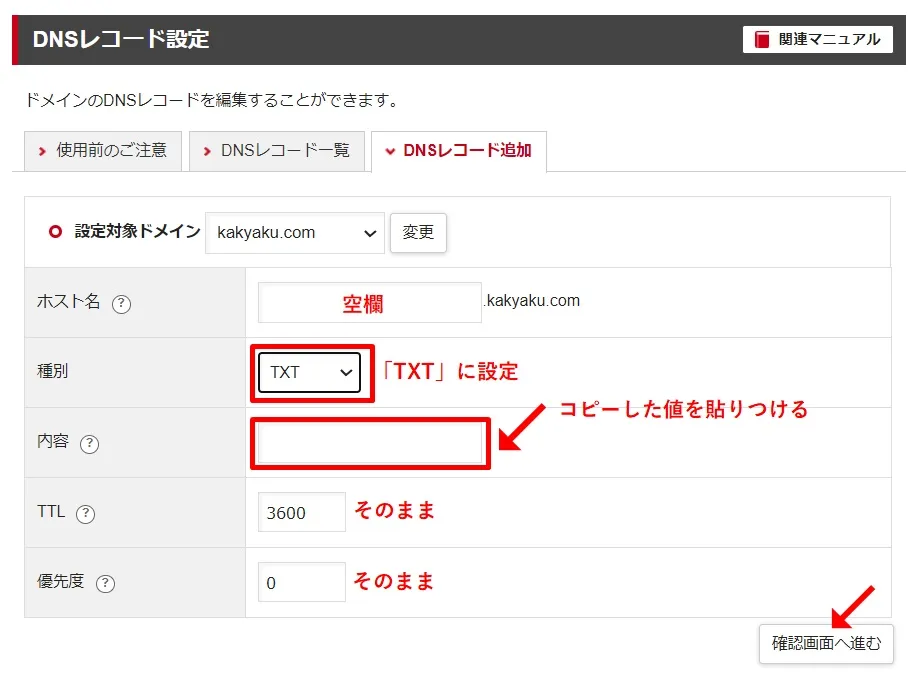
「TXT」レコードの追加作業は移転元サーバーで行った手順と同じです。
ネームサーバーとIPアドレスの切り替わりを待つ
ネームサーバーを変えると徐々にこれまでの経路が切り替わっていき、移転元のサーバーではなく移転先のサーバーを経由してサイトが表示されるようになります。
大体24~72時間かかる、というのでしばらく待つ必要がありますが、うまく移転しているのか確かめる方法があります。
「aguse」でサイトをチェック
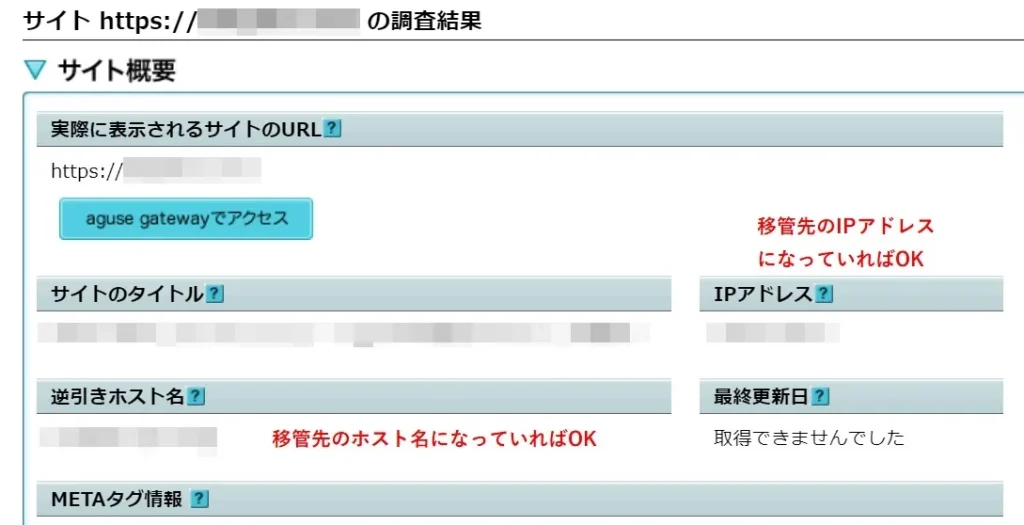
「aguse」にサイトのURLを入力し、表示された情報で確認します。
IPアドレスやホスト名が変わっていれば、ひとまず移転はうまくいっています。
「SEOチェキ!」でサイトをチェック
「SEOチェキ!」というサイトでも調べられます。
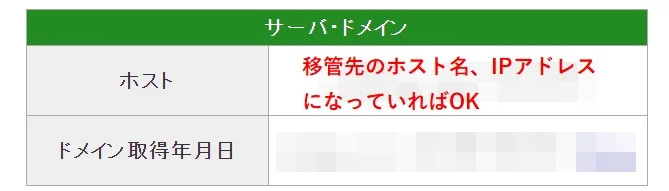
最後に、ブラウザのシークレットタブ等の、履歴を考慮しないモードで検索して、ちゃんとサイトが表示されるか、動作しているかを確認すれば完了です。
スコアは変化した?
サーバー移転によるページスピードへの影響は定期的に見ていきますが、ひとまず引っ越して1週間の間では数値としては目立った変化はなかったものの、検索結果からのページ読み込みは体感的に少し早くなったような気がします。
昔はこんな状況でした。
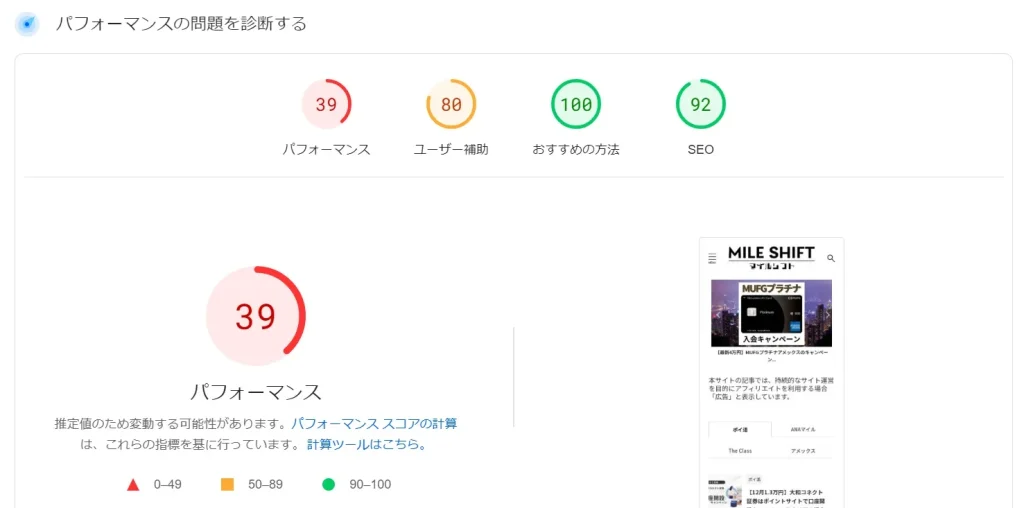
そこから比べたら相当マシになっているはずです。
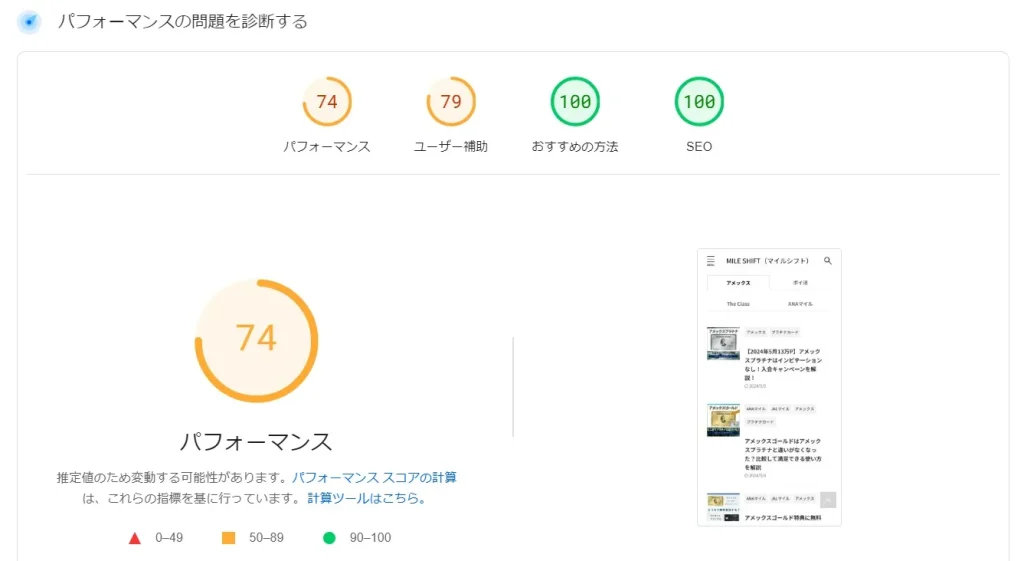
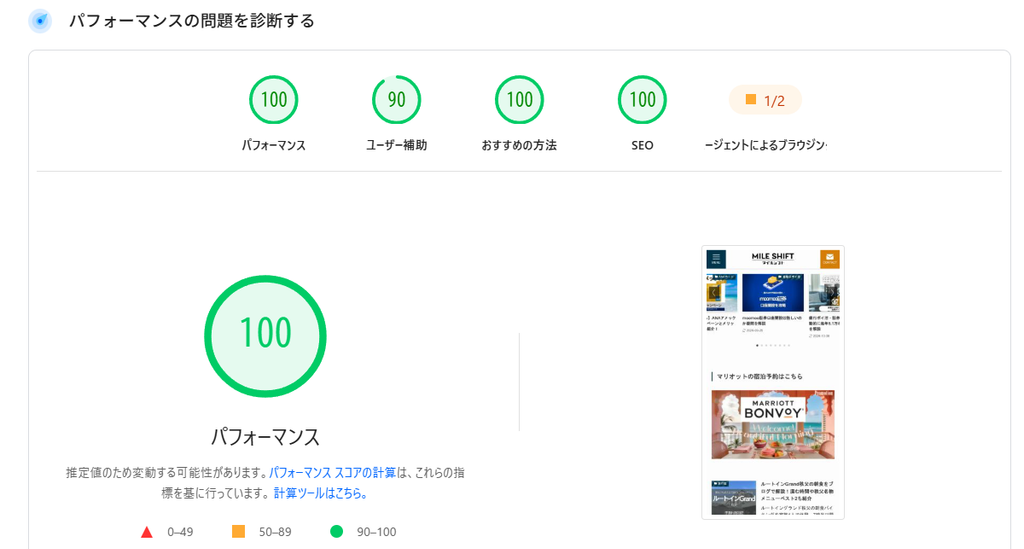
現在は、ご覧の通り。
Xサーバーからシンレンタルサーバーへの移転まとめ
こうして無事サーバー移転を終えたわけですが、「やってみると分かることがある」とはいえ、少しリスクを取りすぎたかもなと感じます。
最悪サイトにアクセスできなくなっていたら、また最初からやり直し・・・。
しかし、皆さんはこの記事の手順に沿って進めば、そのリスクは負わずに済むので参考にされてみて下さい。

また本来の目的だった速度の改善ですが、同じシステムを元にしているXサーバーからシンレンタルサーバーへの移転ということもあって、劇的に改善したかというとそこまでではありませんでした。
ただスピードインデックス(読み込み時間)は約0.2秒ほど縮まっていたので、Xサーバーよりも読み込みが早くなった感覚はあります。
サーバー的にはXサーバーとシンレンタルサーバー、両方ともいいパフォーマンスを出してくれると感じています。
この2つのサーバーならトラブル少なく、スコアの高いブログを運営していけそうです。
本サイトは役に立つ記事の執筆を目指し、ブログ村のランキングに参加しています。
 にほんブログ村
最後までお読みいただきありがとうございました。